Krok 1 - Vytvoření ID stavu objednávky
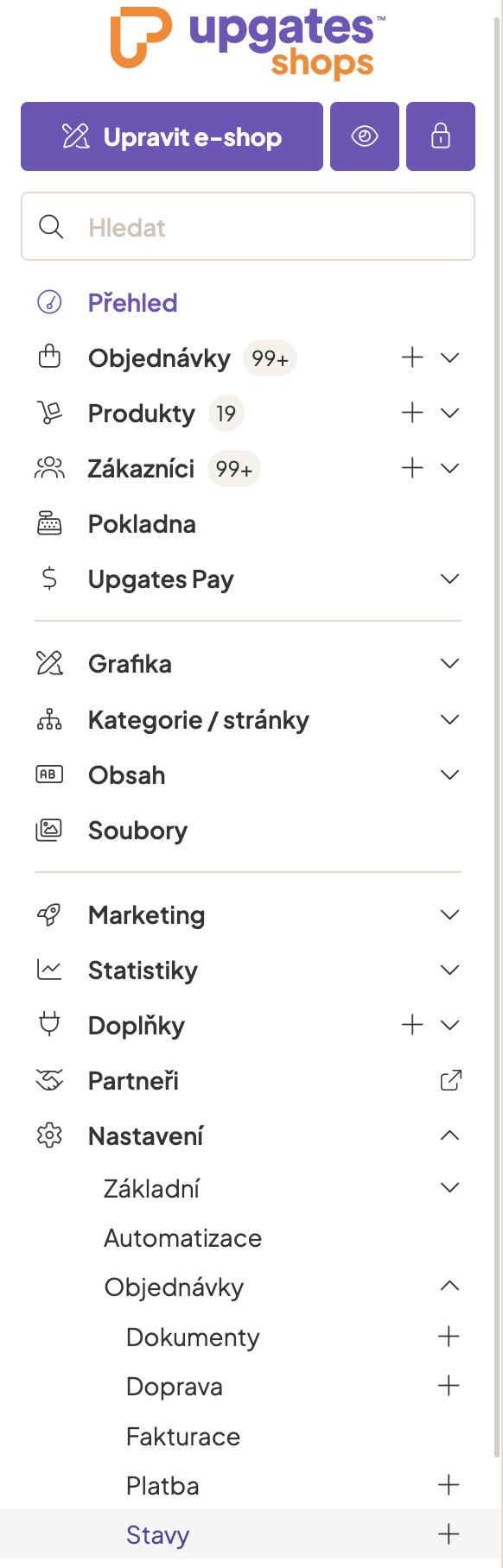
Otevřete si administraci Vašeho e-shopu a v Menu klikněte na Nastavení > Objednávky > Stavy
Vytvořte nový stav tak, že kliknete na tlačítko “+ Nový“

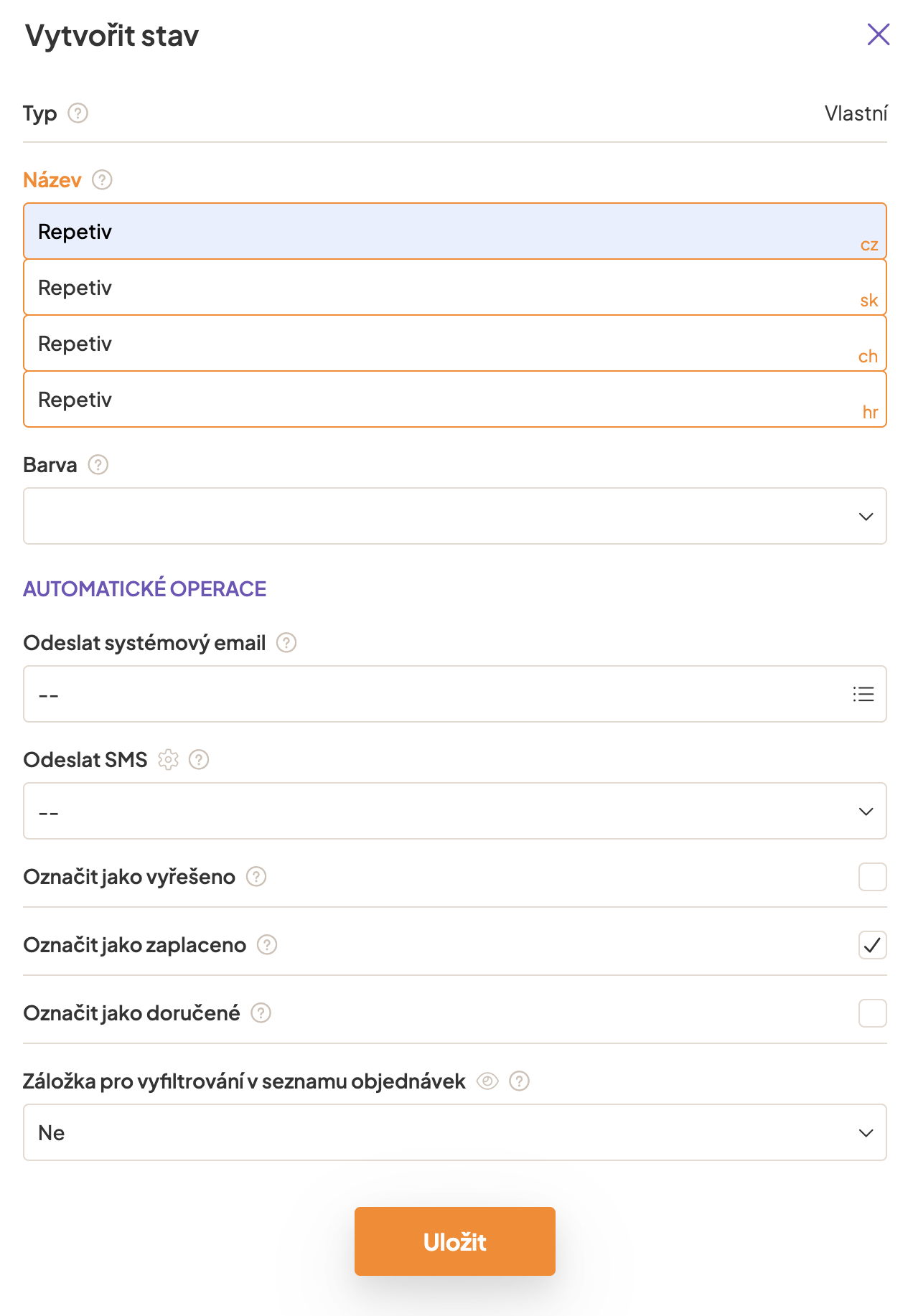
Nový stav pojmenujte “Repetiv“ a zaškrtněte “označit jako zaplaceno”. Následně uložte.
Krok 2 - Vytvoření API klíče
API klíč naleznete v administraci Vašeho e-shopu. V Menu přejděte na Doplňky > API.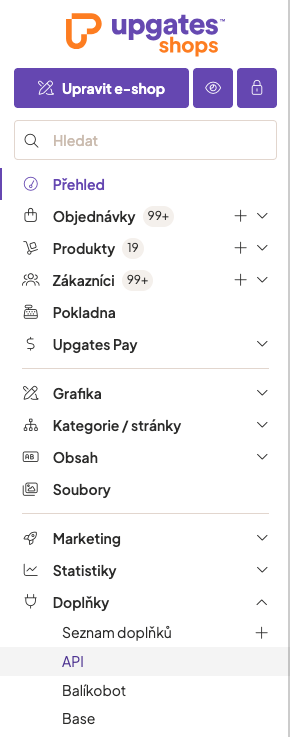
Klikněte na tlačítko “+ Nové“
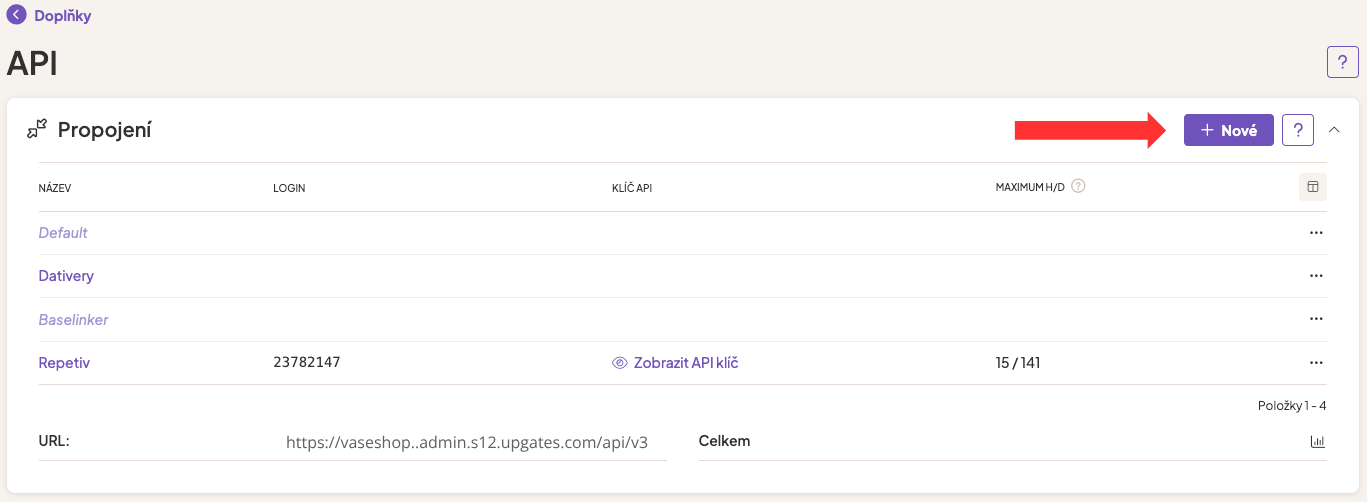
Vytvořte stejné práva, jako vidíte na obrázku níže.
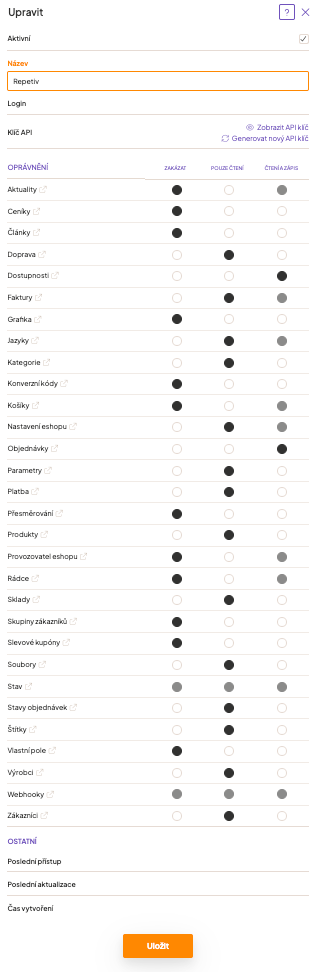
Následně tento API klíč uložte.
Krok 3 - Napojení na Repetiv
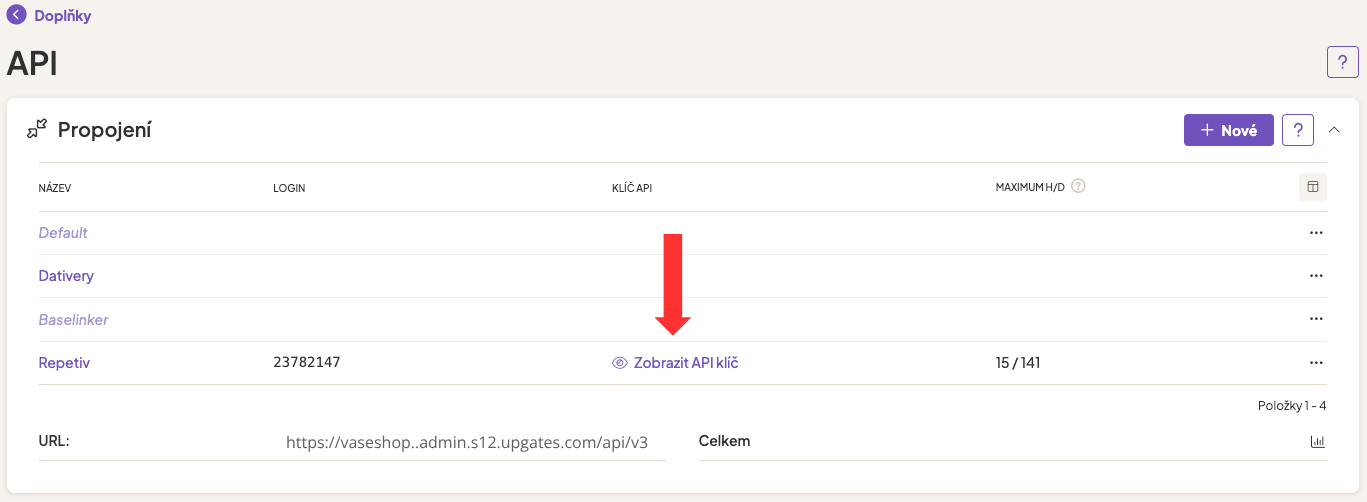
Jakmile máte uložený API klíč, klikněte na “Zobrazit API klíč” a text zkopírujte.
Otevřete si administraci Repetiv a přejděte v Menu do sekce “Integrace > E-shopy” a aktivujte Upgates.
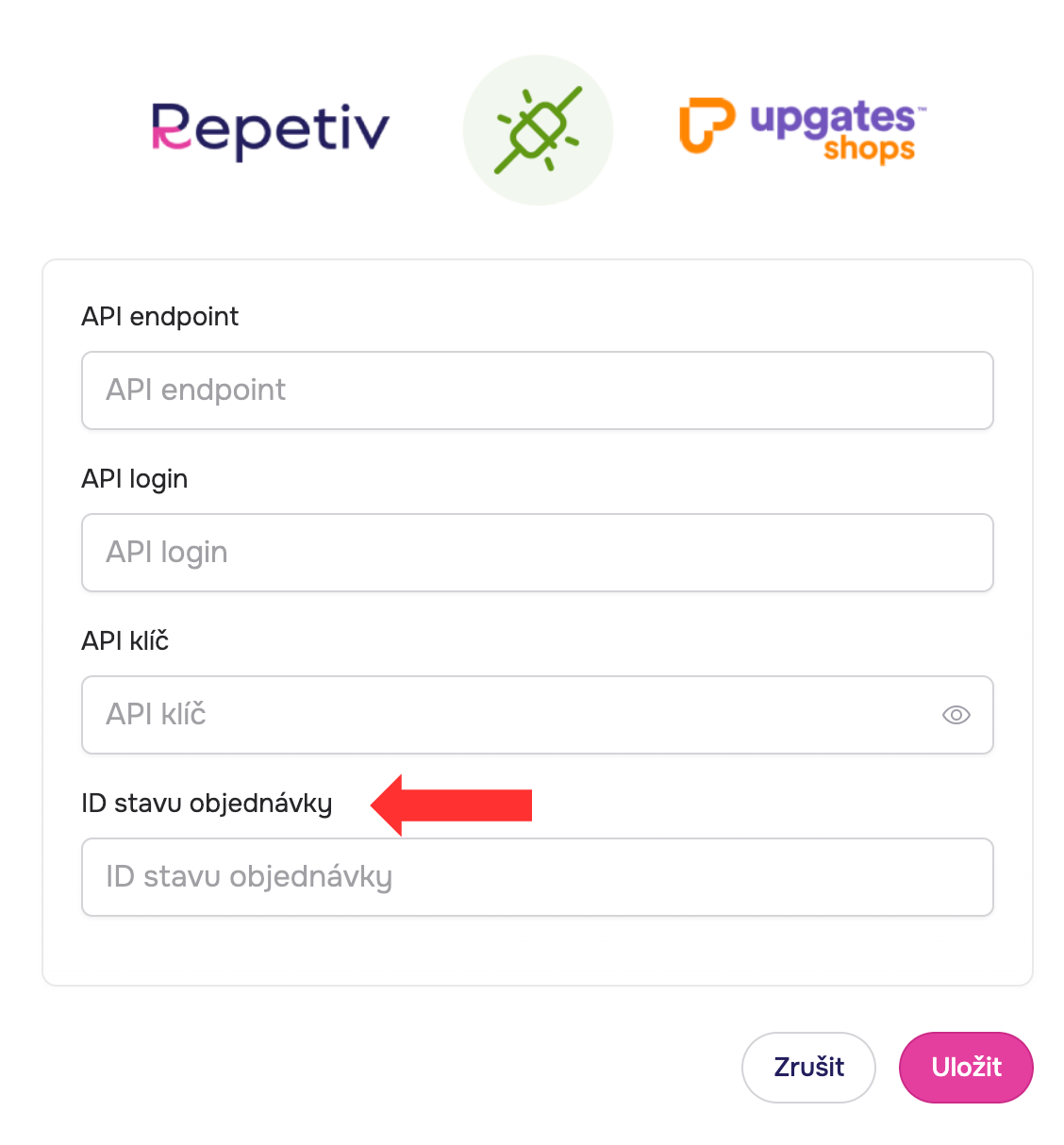
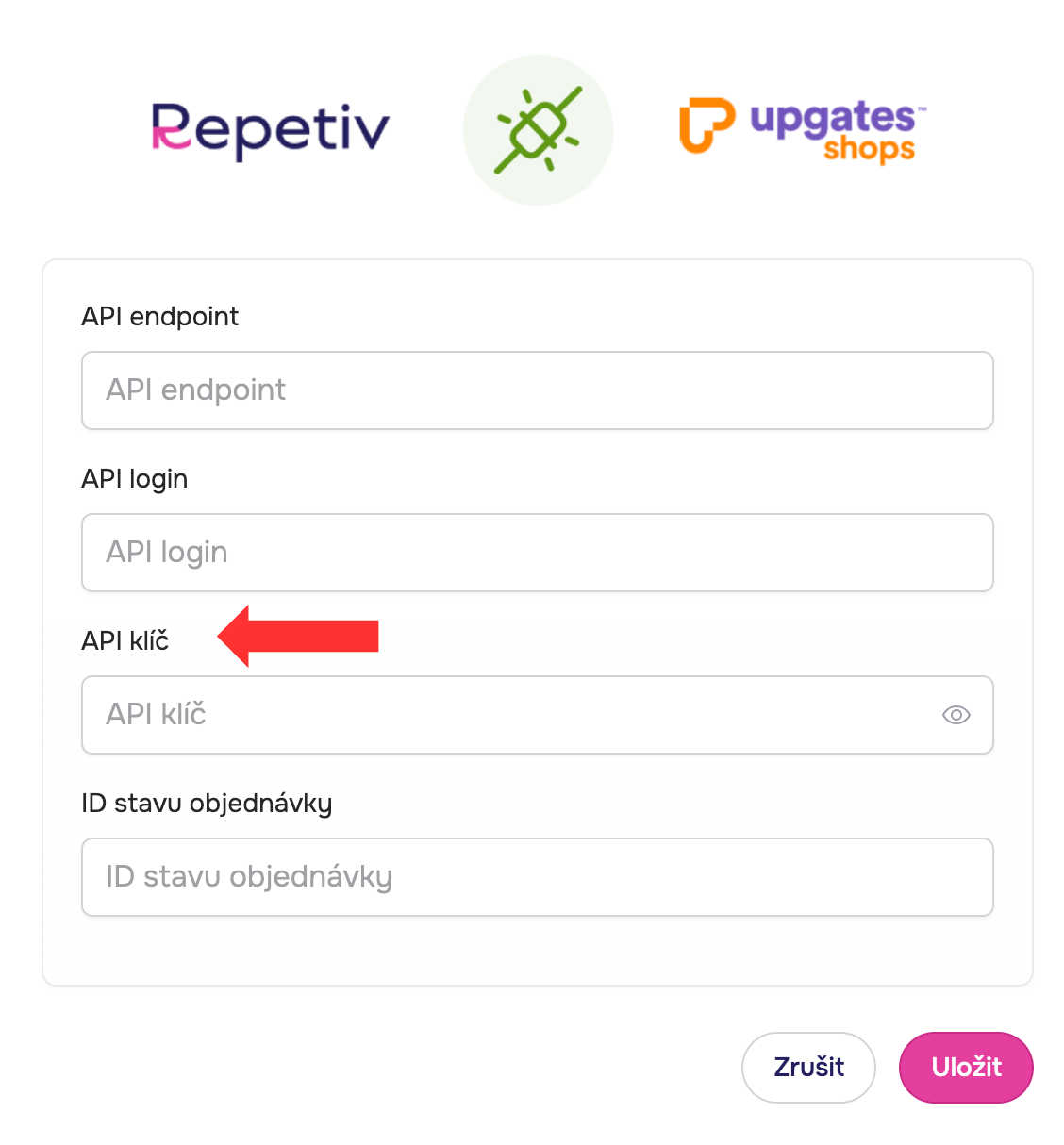
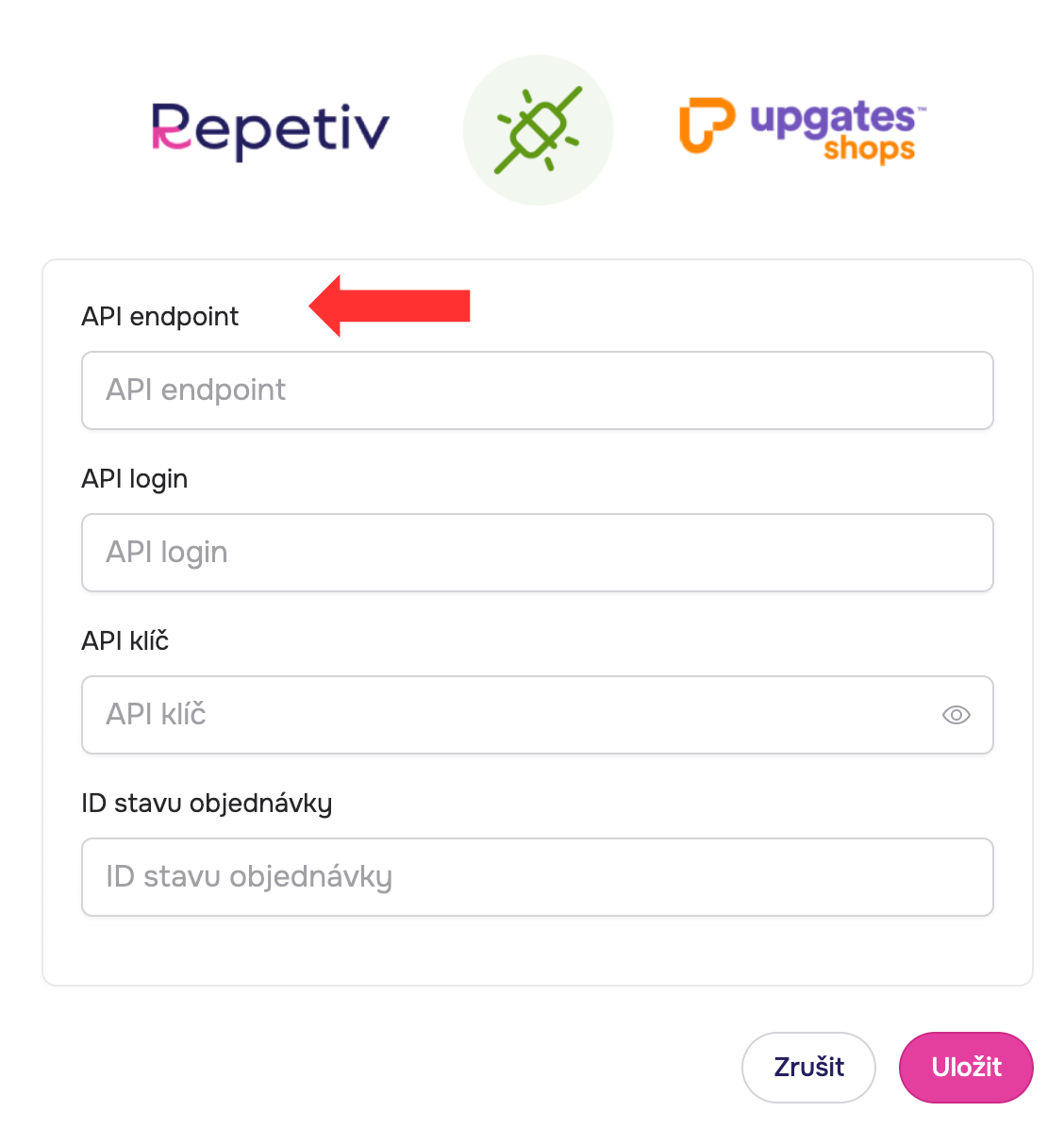
Klikněte na “Nastavení“ a API klíč, který jste zkopírovali z administrace Upgates vložte do pole “API klíč”.
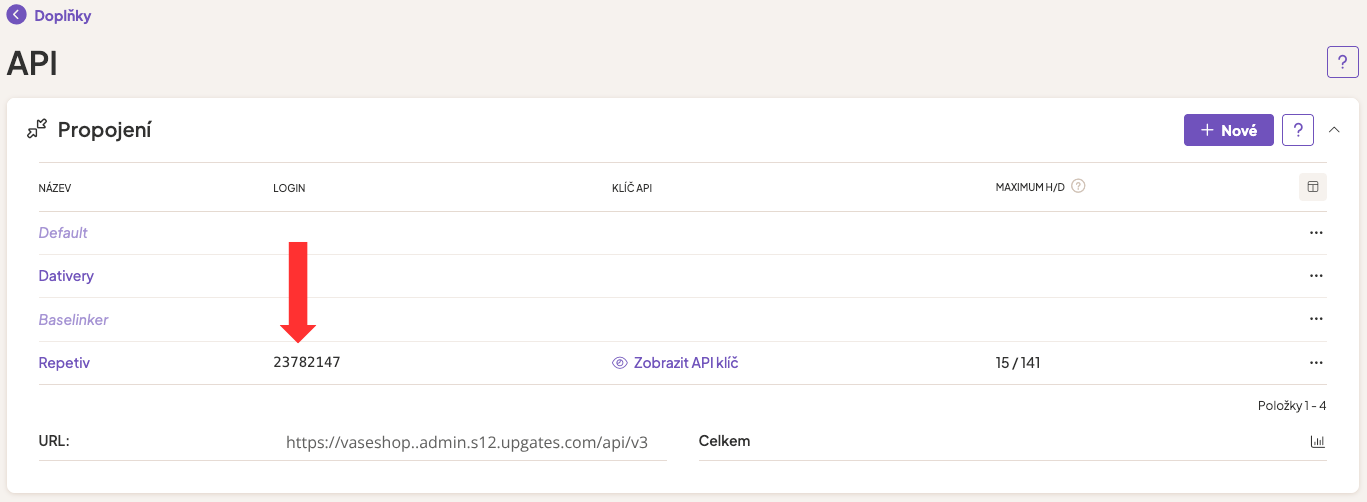
Přejděte zpět do administrace Upgates a zkopírujte zde API login.
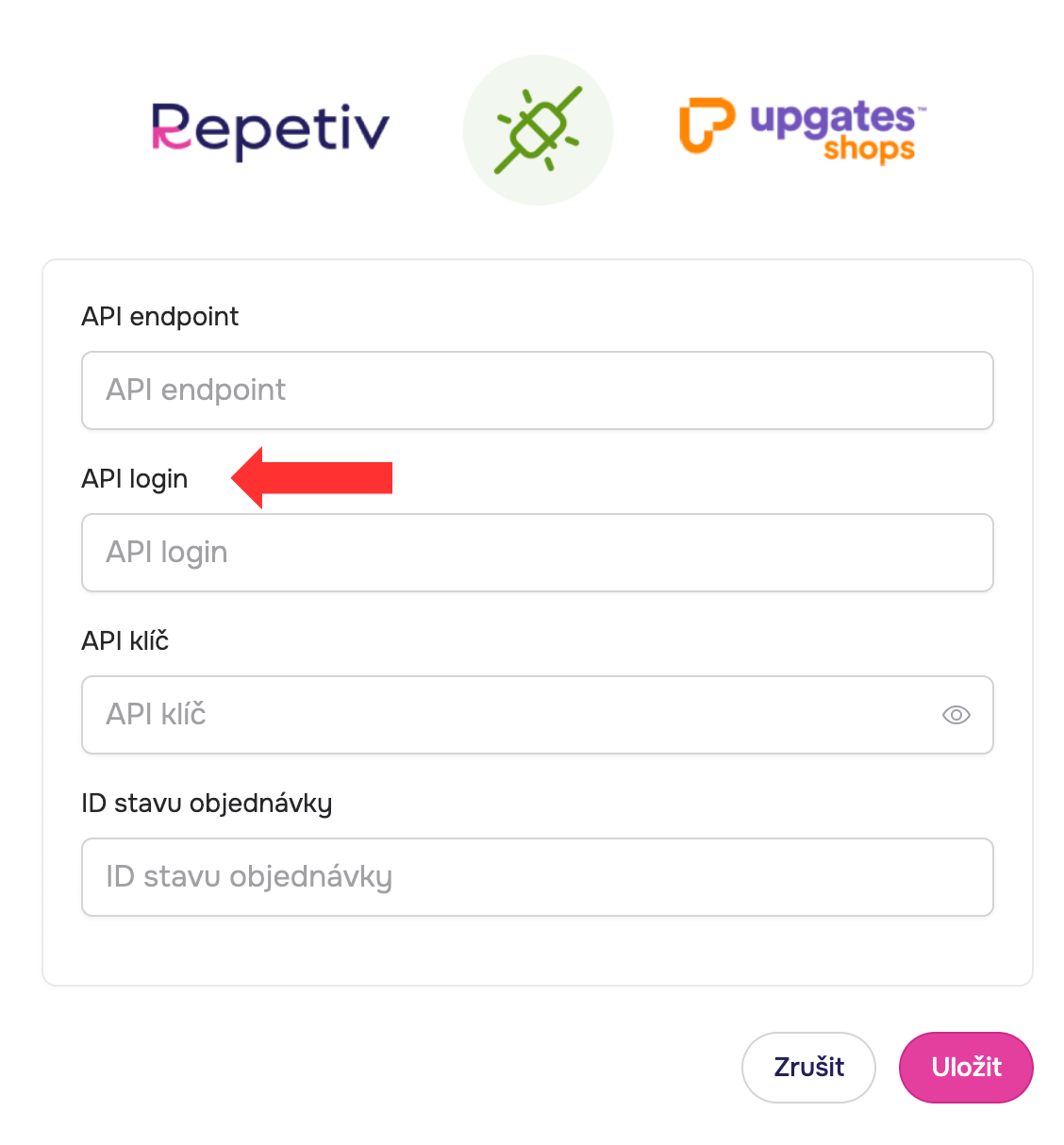
Tento API login vložte prosím v administraci Repetiv do kolonky “API login“.
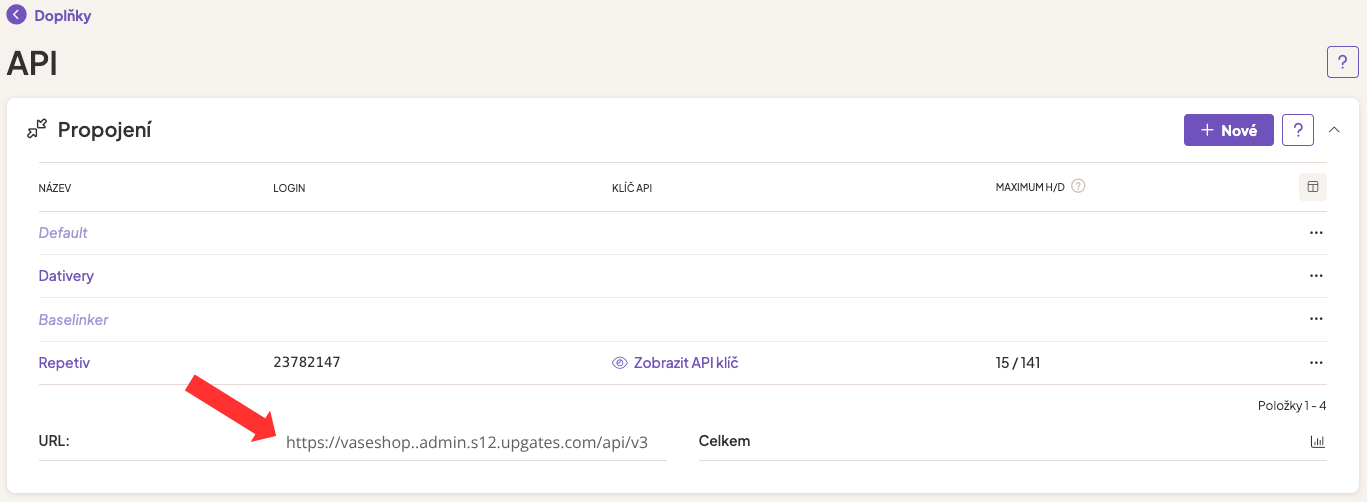
Znovu přejděte do administrace Vašeho e-shopu a zkopírujte URL, kterou naleznete pod API klíči.
Toto URL prosím vložte zpět do administrace Repetivu do pole ”API endpoint“, a uložte
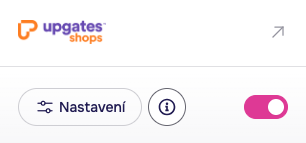
Jakmile se Vám objeví ikona info, klikněte na ní.
Hledejte název Repetiv. Pod ním najdete číslo ID stavu objednávek.
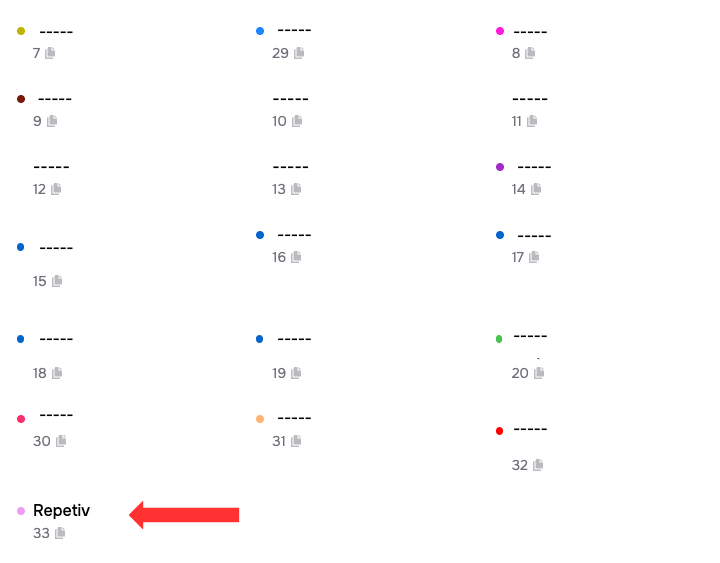
Toto číslo následně zapište do ID stavu objednávek.